トップ > 始める > エックスサーバーにドメインを追加する手順|ドメイン設定の入力欄を画面で説明
エックスサーバーにドメインを追加する手順|ドメイン設定の入力欄を画面で説明
この記事の画面は2026年10月27日に確認しました。画面は変わることがあるため、違う場合は公式のマニュアルもあわせてご覧ください。
ドメインを取っただけでは、エックスサーバーでサイトやメールには使えません。 サーバーパネルの「ドメイン設定」でドメインを追加して、はじめてWordPressのインストールやメールアドレスの作成ができるようになります。
ドメインを追加する前に
- ネームサーバーもエックスサーバーに向ける。ドメイン設定を追加しても、ドメインのネームサーバーがエックスサーバーを向いていないとサイトは表示されません。XServerドメイン以外で取ったドメインは、取った会社の画面でネームサーバーを変えます(ネームサーバーの確認と変え方)
- まだドメインを持っていないときはドメインの取り方から
ドメイン設定を開く
手順1メニューから開いて「ドメインを追加」を押す
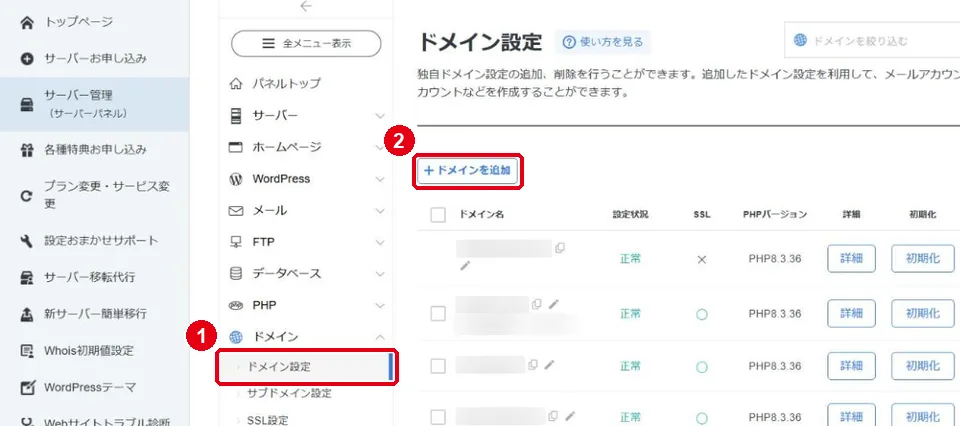
サーバーパネルの左のメニューで「ドメイン」を開き、1「ドメイン設定」を押します。 一覧の上の 2「ドメインを追加」を押すと、入力欄が開きます。
一覧には、このサーバーに追加済みのドメインと、それぞれの設定状況・SSL・PHPのバージョンが並びます。
手順2ドメイン名を入れて「追加する」を押す
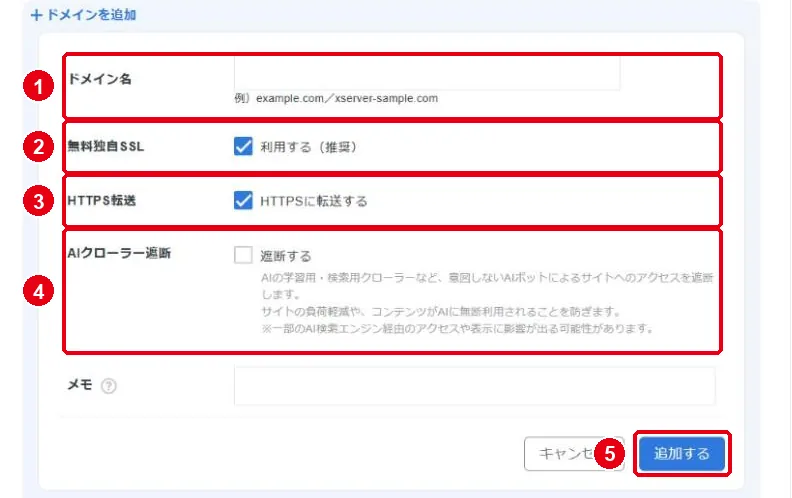
- 1ドメイン名: 「example.com」のように、取ったドメインをそのまま入れます(「https://」や「www.」は付けません)
- 2無料独自SSL: 「利用する(推奨)」に最初からチェックが入っています。https で表示させるので、そのままにします
- 3HTTPS転送: 「HTTPSに転送する」にもチェックが入っています。http で来た人を https のページへ送ります
- 4AIクローラー遮断: AIの学習用・検索用のクローラーからのアクセスを断る設定です。画面の説明には「一部のAI検索エンジン経由のアクセスや表示に影響が出る可能性」とあります。最初はチェックが入っていません
- 5入力が済んだら「追加する」を押します
「メモ」は自分用の覚え書きで、空のままでかまいません。
追加したあとにすること
- ドメイン設定の一覧に、追加したドメインが並んでいるかを確かめます
- WordPressを入れる: WordPress簡単インストールの手順
- SSLの状態を見る: SSLの設定