トップ > 始める > ドメインの取り方|XServerドメインで空きを調べて申し込むまで(画面つき)
※本ページはプロモーション(アフィリエイト広告)を含みます。
ドメインの取り方|XServerドメインで空きを調べて申し込むまで(画面つき)
この記事の画面は2026年10月27日に確認しました。画面は変わることがあるため、違う場合は公式のマニュアルもあわせてご覧ください。
ドメインは「〇〇〇.com」のような、サイトの住所にあたる名前です。 取るときは、①空いているかを調べる → ②サーバーとセットかドメインだけかを選ぶ → ③末尾(.com など)を選んで申し込むの順に進みます。 この記事では XServerドメイン の画面で説明します。
取る前に決めること
- 名前: 半角の英数字とハイフンで、短く覚えやすいもの。あとから変えられないので慎重に
- 末尾: .com・.net・.jp などで、取るときの料金と翌年からの料金が違います
- サーバーも借りるか: WordPressなどでサイトを作るなら、サーバーとセットで申し込むと特典が付くことがあります
空いているドメインを調べる
手順1取りたい名前を入れて検索する
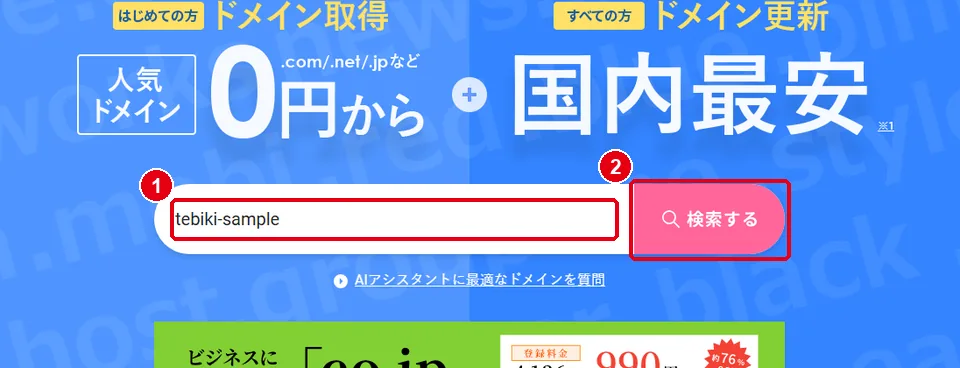
XServerドメインのトップで、1に取りたい名前(「.com」より前の部分)を入れ、2「検索」を押します。画面の例では「tebiki-sample」で調べています。
手順2サーバーとセットか、ドメインだけかを選ぶ
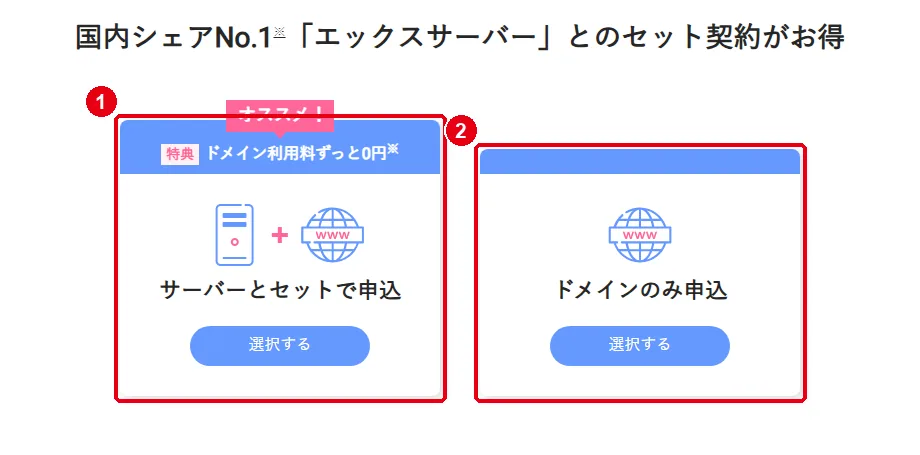
- 1サーバーとセットで申込: 画面には「特典 ドメイン利用料ずっと0円※」とあります。対象のドメインと条件は「独自ドメイン永久無料特典」の説明で確かめます
- 2ドメインのみ申込: サーバーは別の会社で借りる・今は名前だけ押さえたい、というとき
手順3取れる末尾と料金を見て選ぶ
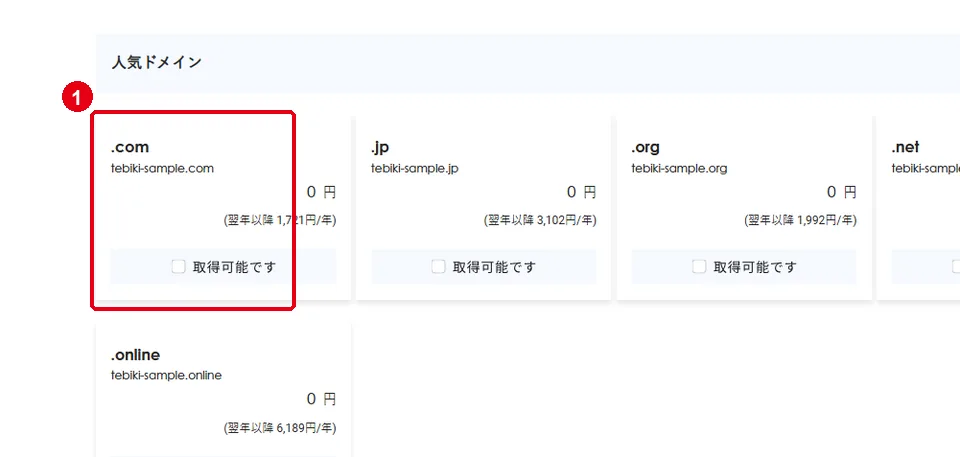
「取得可能です」と出ている末尾が取れます。1の .com の例では、1年目が0円、翌年以降が1,721円/年と表示されています。
1年目だけ安い末尾に注意
画面の注意書きのとおり、表示の価格は1年目だけのものです。2年目からは「翌年以降」の更新価格がかかります。 確認した日の画面では、1年目は同じ0円でも、翌年以降は .com が1,721円/年、.online が6,189円/年と大きく違いました。
使いたい末尾にチェックを入れて、画面の下の取得手続きへ進みます。
エックスサーバーと一緒に申し込む場合
エックスサーバーの申し込みで「WordPressクイックスタート」を使うと、サーバーの申し込みの中でドメインも取れます(エックスサーバーの申し込み手順の手順6)。サイトを作るのが目的なら、こちらのほうが手数は少なくなります。
