トップ > 申し込む > エックスサーバーの申し込み手順|全画面に赤枠と番号で迷わない
※本ページはプロモーション(アフィリエイト広告)を含みます。
エックスサーバーの申し込み手順|全画面に赤枠と番号で迷わない
この記事の画面は2026年10月27日に確認しました。画面は変わることがあるため、違う場合は公式のマニュアルもあわせてご覧ください。
エックスサーバーの申し込みは、「お申し込み内容選択」→「XServerアカウント情報入力」→「確認」→「完了」の4段階です。 この記事では最初の「お申し込み内容選択」を、押す場所に赤枠と番号を付けて1画面ずつ説明します。 WordPressでブログを始めるなら、途中の「WordPressクイックスタート」を使うと、ドメインの取得からWordPressの設置・SSLまでが申し込みと同時に終わります。
申し込みの前に用意するもの
- メールアドレス(XServerアカウントの登録に使います)
- 支払い方法。WordPressクイックスタートを使う場合はクレジットカード払いか、あと払い(ペイディ)だけです
- 使いたいドメイン名の候補(例: 〇〇〇.com)。WordPressクイックスタートを使うときに入力します
申し込みフォームを開く
手順1公式サイトの「お申し込み」を押す
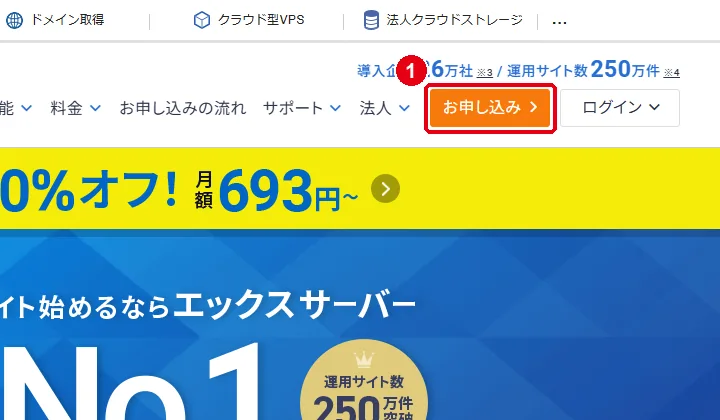
エックスサーバーの公式サイトを開き、右上の 1「お申し込み」を押します。

手順2「新規お申込み」を押す
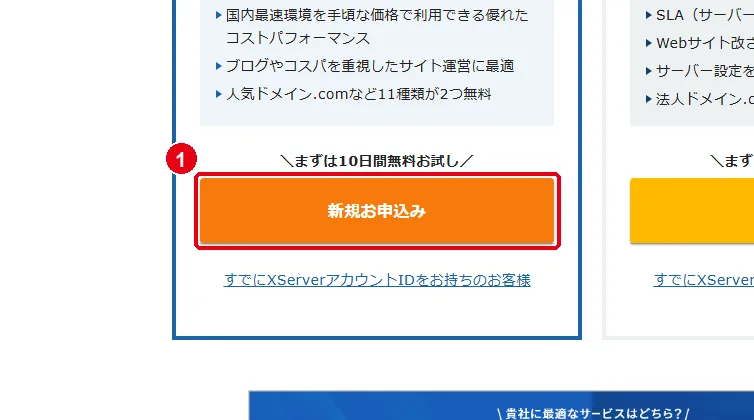
お申し込みフォームが開きます。左側(エックスサーバー)の 1「新規お申込み」を押します。
右側は法人向けの別サービス(XServerビジネス)です。すでにXServerアカウントを持っている人は、ボタンの下の「すでにXServerアカウントIDをお持ちのお客様」から進みます。
プランとWordPressクイックスタートを選ぶ
手順3プランを選ぶ
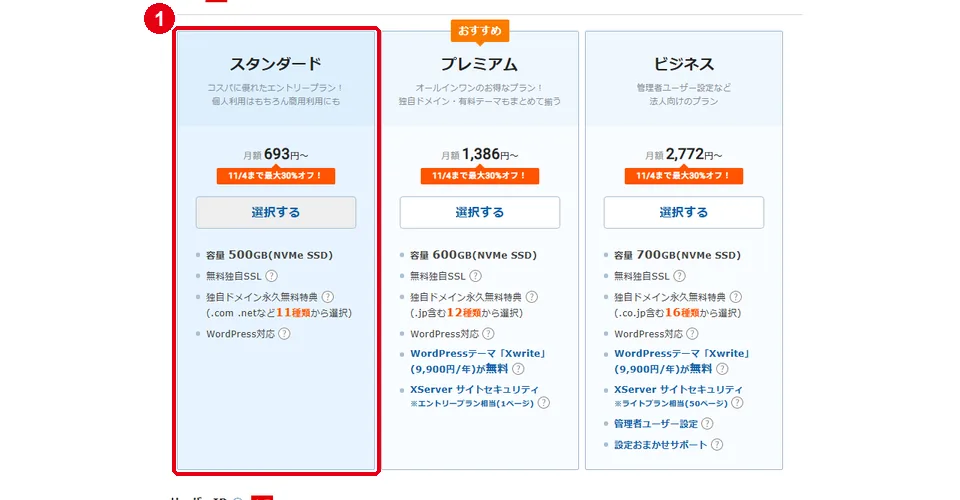
プランは3つです。個人のブログやサイトなら、1「スタンダード」の「選択する」を押します。
| プラン | 月額(画面の表示) | 容量 | 公式の説明 |
|---|---|---|---|
| スタンダード | 693円〜 | 500GB | 個人利用はもちろん商用利用にも |
| プレミアム | 1,386円〜 | 600GB | 独自ドメイン・有料テーマもまとめて揃う |
| ビジネス | 2,772円〜 | 700GB | 管理者ユーザー設定など法人向け |
確認した日の画面では「11/4まで最大30%オフ」と表示されていました。料金は契約期間で変わるため、手順5で選ぶ期間の金額を必ず見てください。
プランの下の「サーバーID」は最初から自動で入っています。そのままで構いません。
手順4「WordPressクイックスタートを利用する」にチェックを入れる
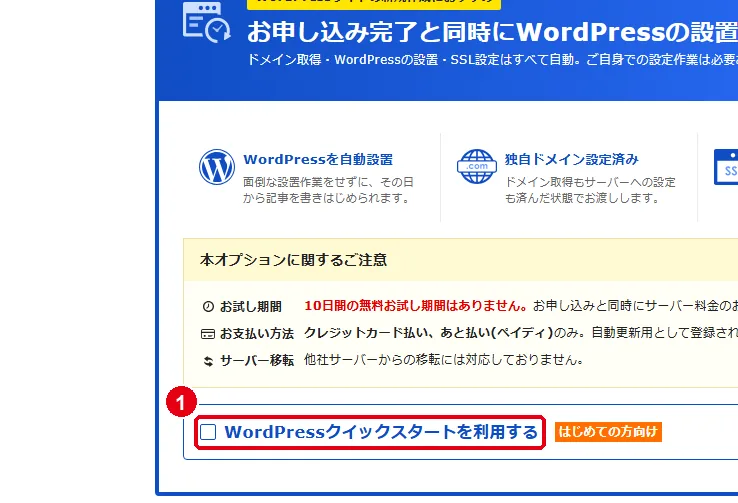
WordPressでブログやサイトを始めるなら、1「WordPressクイックスタートを利用する」にチェックを入れます。ドメインの取得・WordPressの設置・SSLの設定が、申し込みと同時に自動で終わります。
- 10日間の無料お試し期間はなくなり、申し込みと同時に料金の支払いが発生します
- 支払い方法はクレジットカード払いか、あと払い(ペイディ)だけです
- 他社のサーバーからの引っ越しには使えません
まず10日間無料で試したい人は、チェックを入れずに進みます(その場合、ドメインとWordPressはあとから自分で設定します)。
手順5契約期間を選ぶ
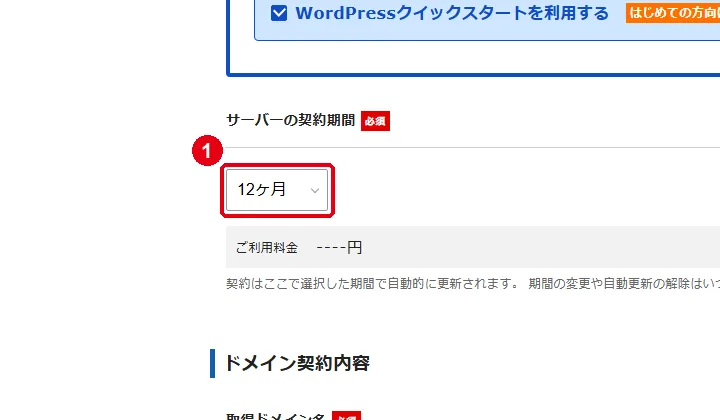
1「サーバーの契約期間」で、3か月・6か月・12か月・24か月・36か月から選びます。最初は12か月が選ばれています。
選んだ期間で自動的に更新されます。期間の変更や自動更新の解除は、あとからいつでもできます。
手順6ドメイン名を決める
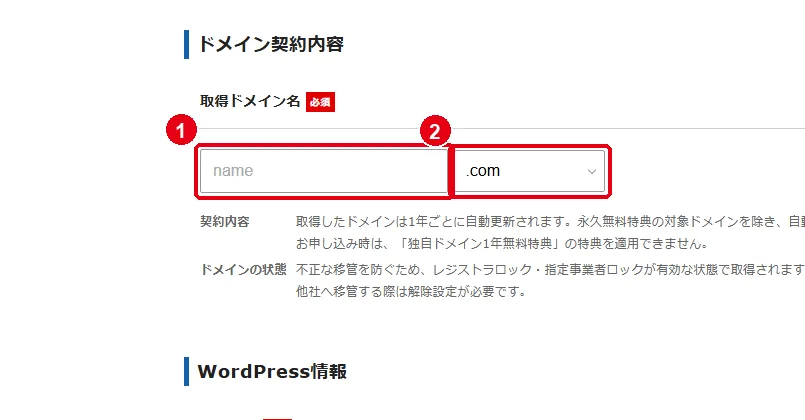
1に使いたいドメイン名(「.com」より前の部分)を入力し、2で末尾(.com・.net・.jp など)を選びます。
すでに誰かが使っている名前は取れません。取れないと表示されたら、別の名前か別の末尾にします。
手順7WordPressの情報を入力する
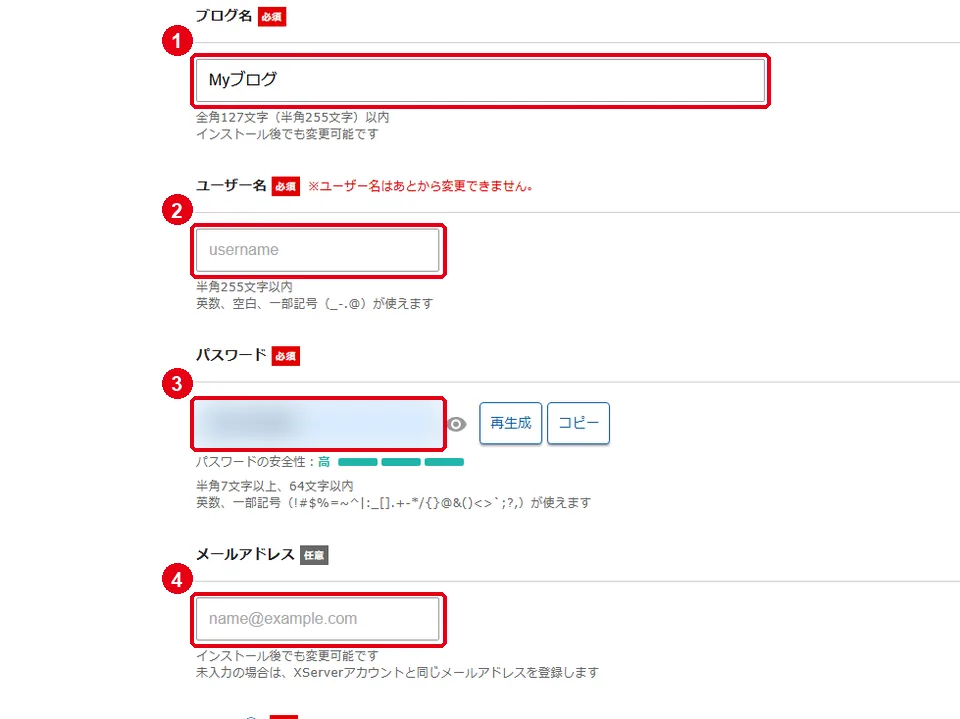
- 1ブログ名: サイトの名前です。あとから変えられます
- 2ユーザー名: WordPressにログインするときの名前です。あとから変えられません
- 3パスワード: 最初から自動で入っています。「コピー」を押して、必ず控えておきます
- 4メールアドレス: 空欄のままなら、XServerアカウントと同じメールアドレスが入ります
手順8テーマを選ぶ
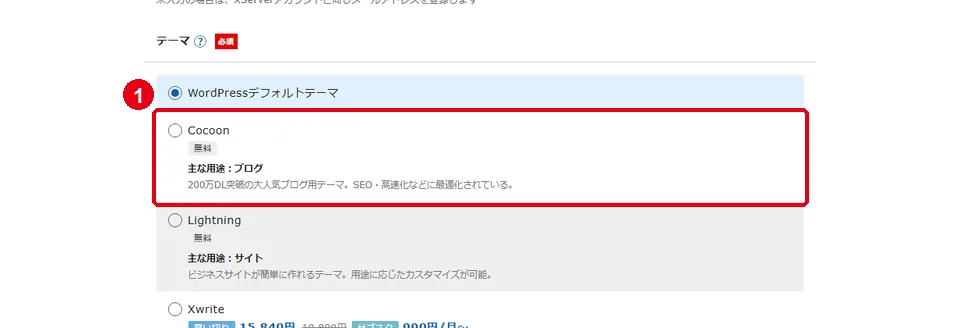
テーマはサイトのデザインです。迷ったら、無料で使える 1「Cocoon」を選びます。あとから変えられます。
手順9「XServerアカウントの登録へ進む」を押す
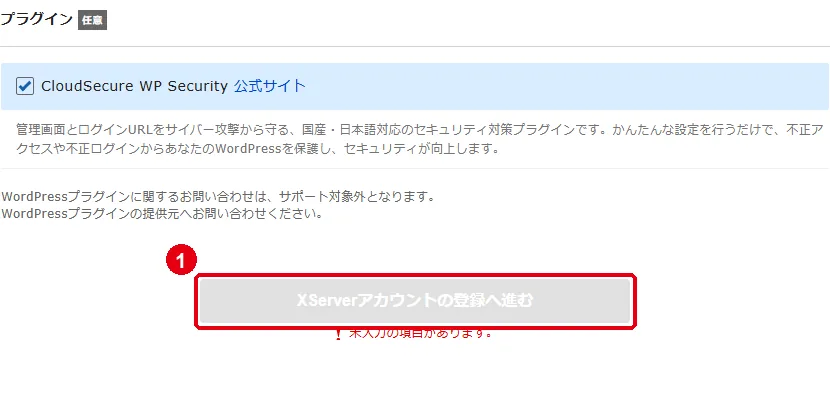
入力が終わったら、いちばん下の 1「XServerアカウントの登録へ進む」を押します。入力が足りない項目があると、ボタンは押せません。
この先の手順
次の画面からは、XServerアカウント(契約者の情報)の入力・確認・支払いに進みます。