トップ > 始める > エックスサーバーのWordPress簡単インストールの手順|入力欄を1つずつ画面で説明
エックスサーバーのWordPress簡単インストールの手順|入力欄を1つずつ画面で説明
この記事の画面は2026年10月27日に確認しました。画面は変わることがあるため、違う場合は公式のマニュアルもあわせてご覧ください。
エックスサーバーでは、サーバーパネルの「WordPress簡単インストール」から、入力欄を埋めて「インストールする」を押すだけでWordPressを入れられます。 申し込みのときに「WordPressクイックスタート」を使った人は、すでに1つ入っています。 2つ目のサイトを作るときや、クイックスタートを使わなかったときにこの手順を使います。
始める前に済ませておくこと
- ドメインをサーバーに追加しておく: 入力欄の「対象ドメイン」は、サーバーパネルの「ドメイン設定」に追加してあるドメインから選びます(ドメイン設定の追加の手順)
- WordPressの管理画面に入るときのユーザー名・パスワード・メールアドレスを決めておく
WordPress簡単インストールを開く
手順1メニューから開いて「WordPressを追加」を押す
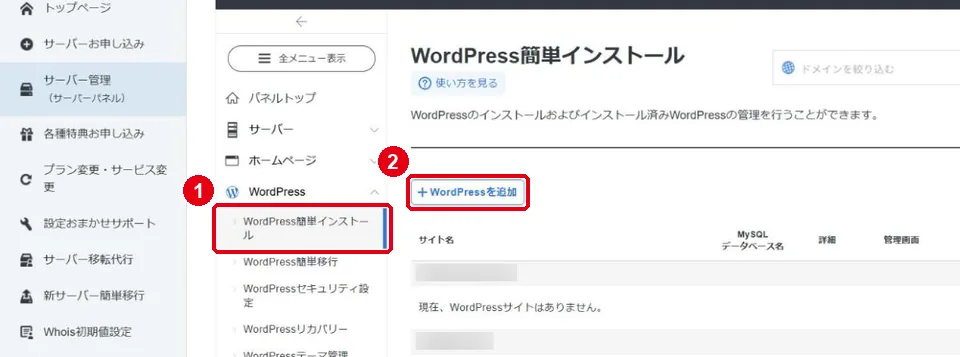
サーバーパネルの左のメニューで「WordPress」を開き、1「WordPress簡単インストール」を押します。 画面が変わったら 2「WordPressを追加」を押すと、入力欄が開きます。
サーバーパネルの開き方はサーバーパネルの見方で説明しています。
入力欄を埋める
手順2ドメインとサイトの情報を入れる
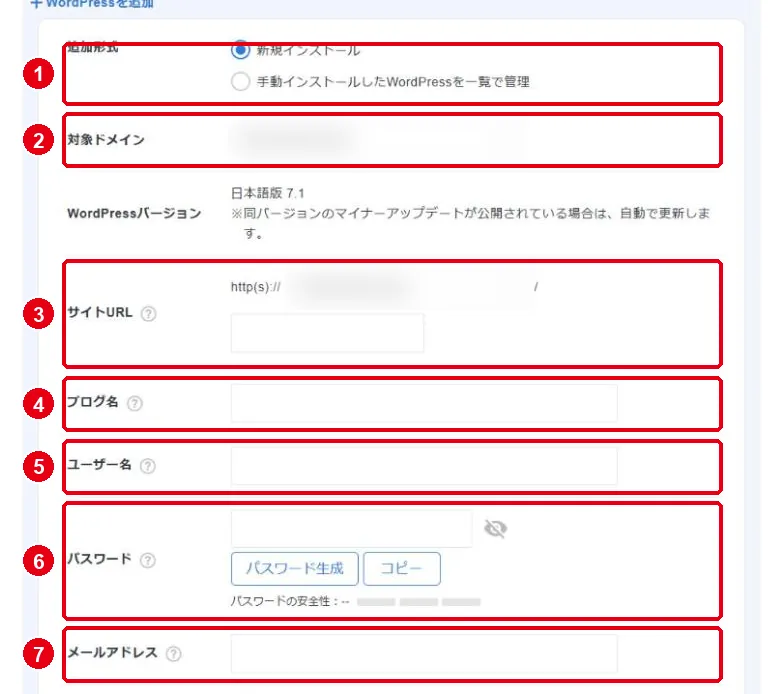
- 1追加形式: 新しく入れるので「新規インストール」のまま
- 2対象ドメイン: WordPressを入れるドメインを選びます
- 3サイトURL: ドメインの直下に置くなら、下の欄は空のまま。「ドメイン/blog」のように下の階層に置くときだけ、その名前を入れます
- 4ブログ名: サイトの名前。あとからWordPressの管理画面で変えられます
- 5ユーザー名: WordPressの管理画面に入るときの名前
- 6パスワード: 管理画面に入るときのパスワード。「パスワード生成」を押すと作ってくれます。このパスワードは必ず控えておきます
- 7メールアドレス: WordPressからのお知らせが届くアドレス
途中の「WordPressバージョン」は選べません。確認した日の画面では「日本語版 7.1」と出ていました。
手順3テーマとプラグインを選んで「インストールする」を押す
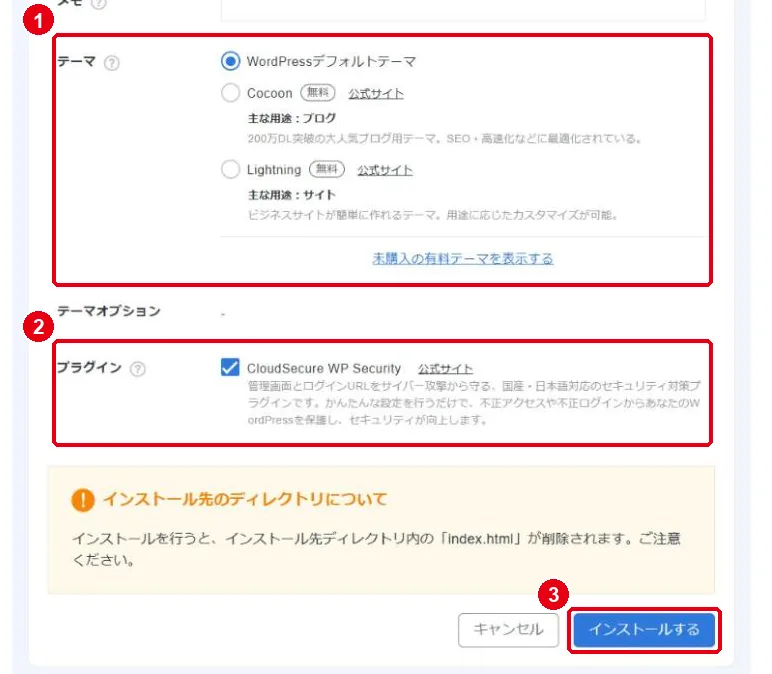
- 1テーマ: サイトの見た目です。WordPressのデフォルトテーマのほか、無料の「Cocoon」「Lightning」が選べます。「未購入の有料テーマを表示する」を押すと有料のテーマも出ます
- 2プラグイン: 「CloudSecure WP Security」(ログインURLの保護などのセキュリティ対策)に最初からチェックが入っています
- 3内容を確かめたら「インストールする」を押します
この2つの間にある「キャッシュ自動削除」と「データベース」は、最初の設定(ONにする・自動でデータベースを生成する)のままで進められます。
入れる場所に index.html があると消える
画面の注意書きのとおり、インストール先のフォルダにある「index.html」はインストールで削除されます。 すでに別のページを置いているドメインに入れるときは、先にファイルを控えておきます。
インストールが終わったら
- WordPress簡単インストールの画面の一覧に、入れたサイトが並びます。「管理画面」の欄からWordPressの管理画面へ進めます
- SSL(https)の状態はSSLの設定で確かめられます