トップ > 使う > エックスサーバーのサーバーパネルの見方|どこに何があるかを画面で確認
エックスサーバーのサーバーパネルの見方|どこに何があるかを画面で確認
この記事の画面は2026年10月27日に確認しました。画面は変わることがあるため、違う場合は公式のマニュアルもあわせてご覧ください。
サーバーパネルは、メールアドレスの作成・ドメインの追加・SSL・WordPressのインストールなど、サーバーの設定をする画面です。 会員情報や料金の支払いをする「XServerアカウント」とは別の画面です。 この記事では、開き方と、画面のどこに何があるかを順に説明します。
サーバーパネルを開く
手順1XServerアカウントから「サーバー管理」を押す
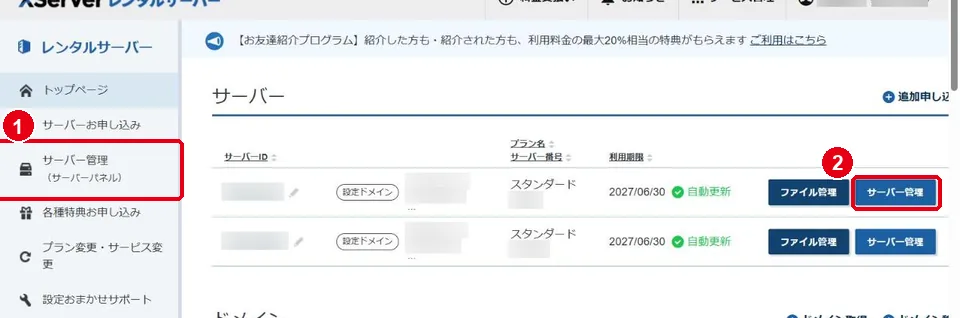
XServerアカウントにログインし、左のメニューの 1「サーバー管理(サーバーパネル)」を開きます。 契約しているサーバーの一覧が出るので、使うサーバーの行の 2「サーバー管理」を押します。
サーバーを2台以上契約している場合は、行ごとに「サーバー管理」ボタンがあります。サーバーIDを見て、使うサーバーの行を選びます。
トップ画面の見方
画面1全体の配置
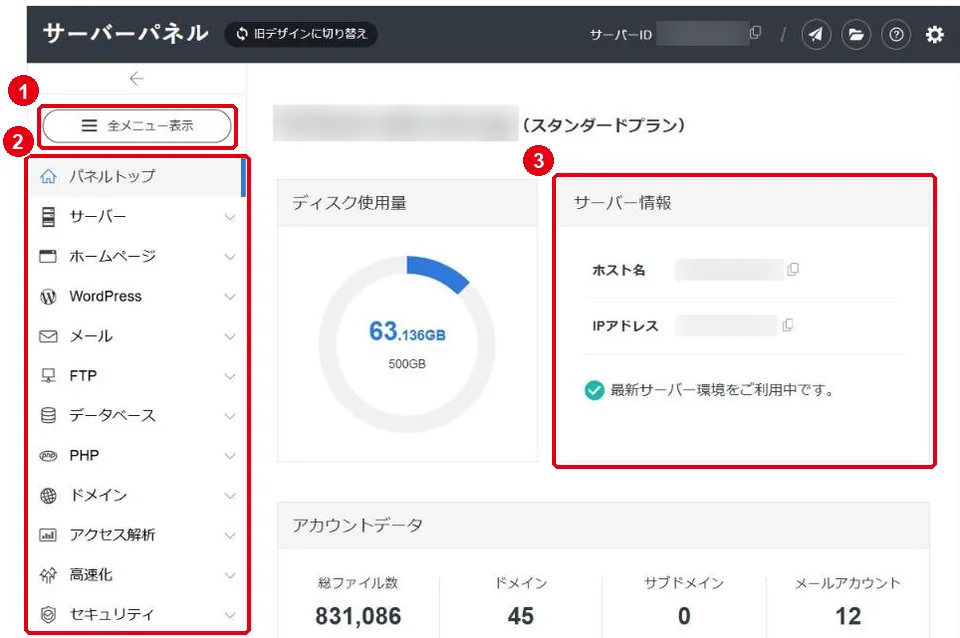
- 1全メニュー表示: すべての設定項目を1画面に並べて表示します。探している設定がどの項目にあるか分からないときに便利です
- 2左のメニュー: 設定が11の項目に分かれています(中身は下の表)
- 3サーバー情報: ホスト名とIPアドレスです。メールソフトやFTPソフトの設定で使います
画面2上の帯
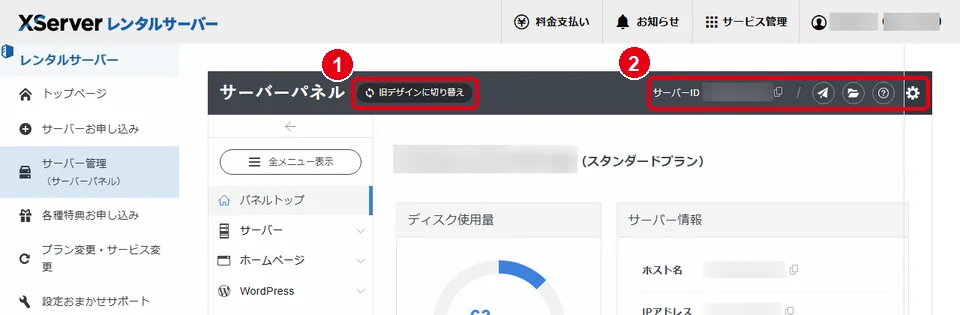
- 1旧デザインに切り替え: 以前の見た目のサーバーパネルに切り替えます。古い解説記事と画面が違って見えるときに使えます
- 2左から、サーバーID(横のマークでコピー)・WEBメール・ファイルマネージャ・マニュアル・サーバーパネル設定です。WEBメールとファイルマネージャは別のタブで開きます
画面3ディスク使用量とアカウントデータ
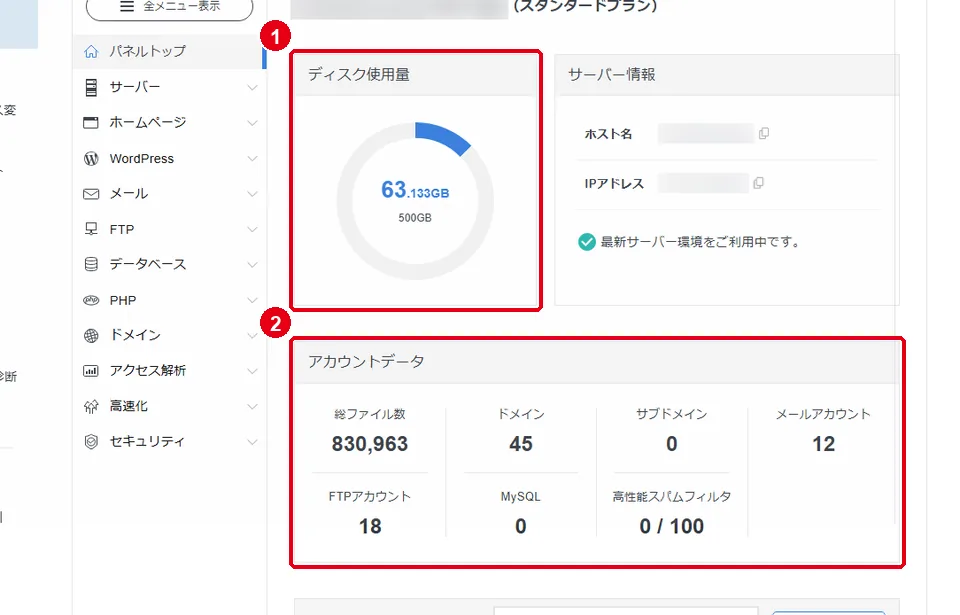
- 1ディスク使用量: 使っている容量と、プランの上限です
- 2アカウントデータ: 総ファイル数と、設定してあるドメイン・サブドメイン・メールアカウント・FTPアカウント・MySQLの数です
画面4ドメインの一覧
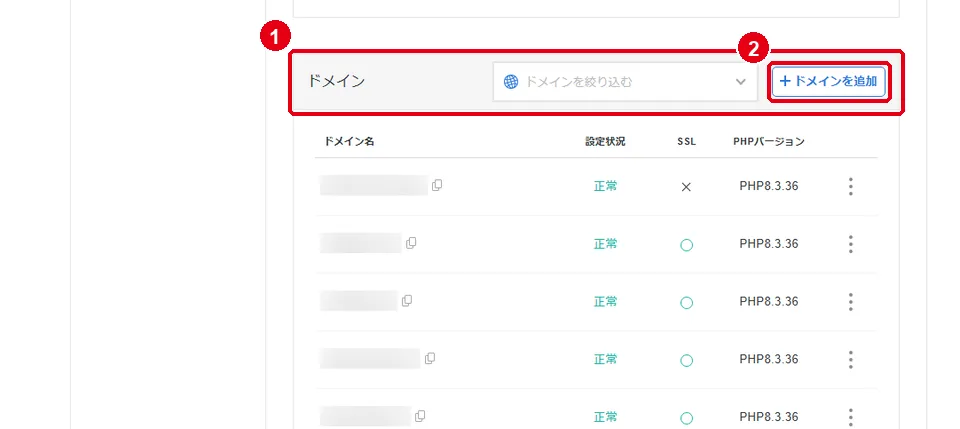
トップの下のほうに、このサーバーに設定してあるドメインの一覧があります。1の欄で、ドメイン名で絞り込めます。 一覧では、ドメインごとに設定状況・SSL・PHPのバージョンが分かります。
新しいドメインをこのサーバーで使うときは、2「ドメインを追加」から設定します。
左のメニューの中身
画面5項目を押すと中身が開く
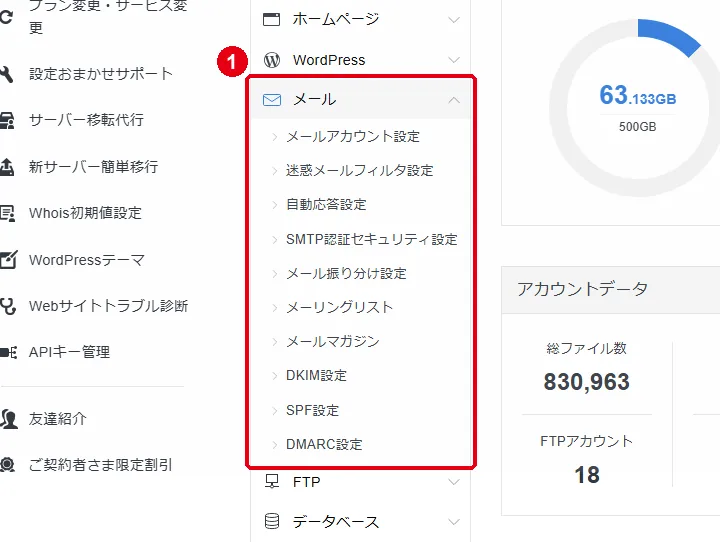
左のメニューは、項目を押すとその下に設定の一覧が開きます。1は「メール」を開いたところです。
11の項目に入っている主な設定は次のとおりです。
| 項目 | 主な設定 |
|---|---|
| サーバー | パスワード変更、サーバー情報、自動バックアップの取得・復元、Cron設定、SSH設定、リソースモニター |
| ホームページ | アクセス制限、エラーページ設定、.htaccess編集、サイト転送設定、ads.txt設定、AIクローラー遮断設定 |
| WordPress | WordPress簡単インストール、WordPress簡単移行、WordPressセキュリティ設定、WordPressリカバリー |
| メール | メールアカウント設定、迷惑メールフィルタ設定、自動応答設定、メール振り分け設定、DKIM・SPF・DMARC設定 |
| FTP | FTPアカウント設定、FTP制限設定 |
| データベース | MySQL設定、MySQLバックアップ取得・復元、phpMyAdmin |
| PHP | PHP Ver.切替、php.ini設定 |
| ドメイン | ドメイン設定、サブドメイン設定、SSL設定、DNSレコード設定、動作確認URL |
| アクセス解析 | アクセス解析、アクセスログ、エラーログ |
| 高速化 | Xアクセラレータ、サーバーキャッシュ設定、ブラウザキャッシュ設定 |
| セキュリティ | WAF設定 |
よく使う設定はここ
- メールアドレスを作る: 「メール」→「メールアカウント設定」
- ドメインを追加する: 「ドメイン」→「ドメイン設定」(トップの「ドメインを追加」と同じ画面)
- 無料SSLを付ける: 「ドメイン」→「SSL設定」
- WordPressを入れる: 「WordPress」→「WordPress簡単インストール」
- サイトを前の状態に戻す: 「サーバー」→「自動バックアップの取得・復元」
サーバーパネルにログインできないときは、ログインできないときの確認手順を見てください。