トップ > 困ったとき > エックスサーバーにログインできないときの確認手順|4つの入口とパスワードの違い
エックスサーバーにログインできないときの確認手順|4つの入口とパスワードの違い
この記事の画面は2026年10月27日に確認しました。画面は変わることがあるため、違う場合は公式のマニュアルもあわせてご覧ください。
エックスサーバーにログインできない原因で多いのは、入口(ログイン画面)とパスワードの組み合わせ違いです。 エックスサーバーには4つのログイン画面があり、使うIDとパスワードがそれぞれ決まっています。 上から順に確かめてください。
まず確認: どの画面にログインしようとしていますか
確認1ログイン画面の下で、入口を選び直す
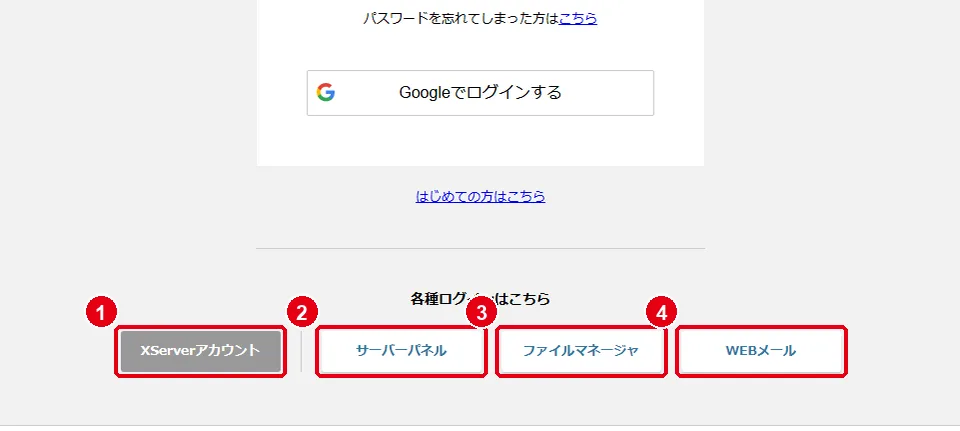
ログイン画面のいちばん下に「各種ログインはこちら」として、4つの入口が並んでいます。
| 入口 | 何をする画面か |
|---|---|
| 1XServerアカウント | 会員情報やご利用状況の確認。各ツールへの入口にもなる |
| 2サーバーパネル | メールアカウントの作成やドメイン設定の追加など、サーバーの設定 |
| 3ファイルマネージャ | ブラウザからサーバーのファイルを操作する |
| 4WEBメール | ブラウザでメールを読む・送る |
WordPressの管理画面(「サイトのアドレス/wp-admin/」)は、このどれとも別です。WordPressのユーザー名とパスワードは、エックスサーバーのものとは違います。
XServerアカウントにログインできないとき
確認2IDとパスワードの欄を見直す
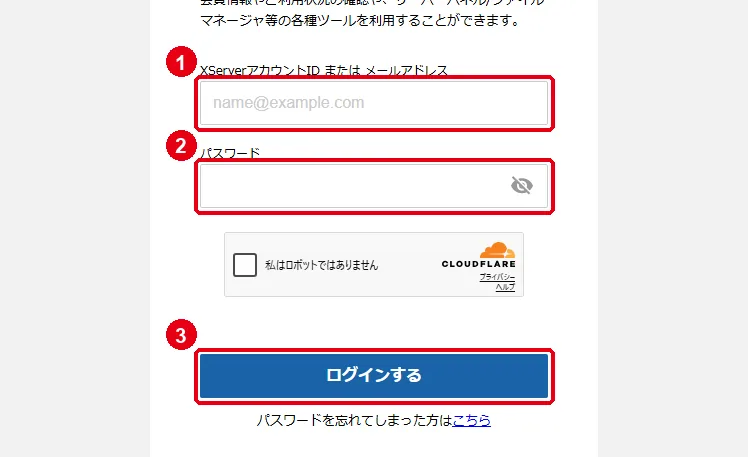
- 1XServerアカウントID または メールアドレス: 申し込みに使ったメールアドレスでも入れます
- 2パスワード: XServerアカウントのパスワードです。目のマークを押すと、入力した文字を表示して確かめられます
- 3「私はロボットではありません」にチェックを入れてから「ログインする」を押します
画面には「Googleでログインする」ボタンもあります。Googleアカウントでログインできるようにしてある人は、こちらから入れます。
確認3パスワードを忘れたら再設定する
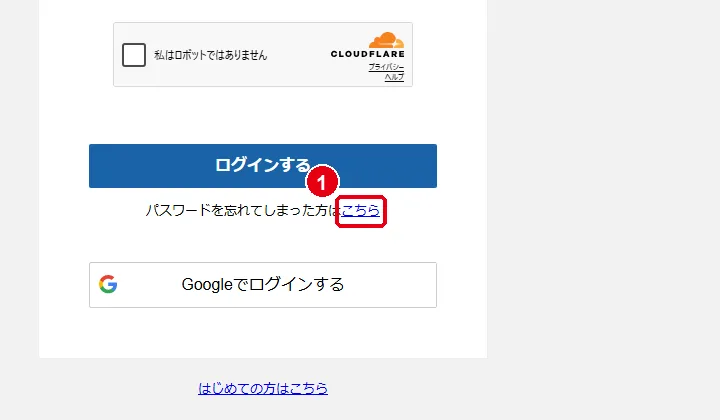
「パスワードを忘れてしまった方は 1こちら」を押すと、再設定のフォームが開きます。
確認4再設定フォームに入力する
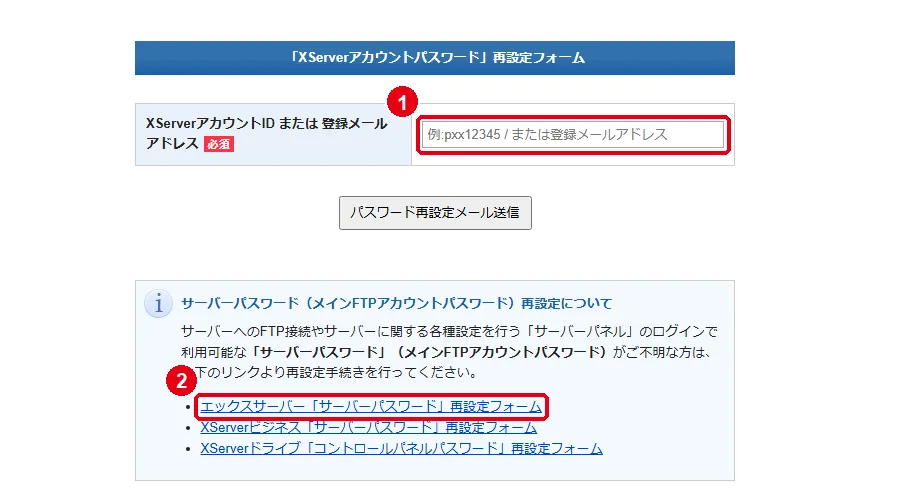
1にXServerアカウントIDか登録メールアドレスを入力して進みます。
サーバーパネルの「サーバーパスワード」が分からない場合は、2「エックスサーバー『サーバーパスワード』再設定フォーム」から別に手続きします。
サーバーパネルにログインできないとき
確認5サーバーIDでも入れる
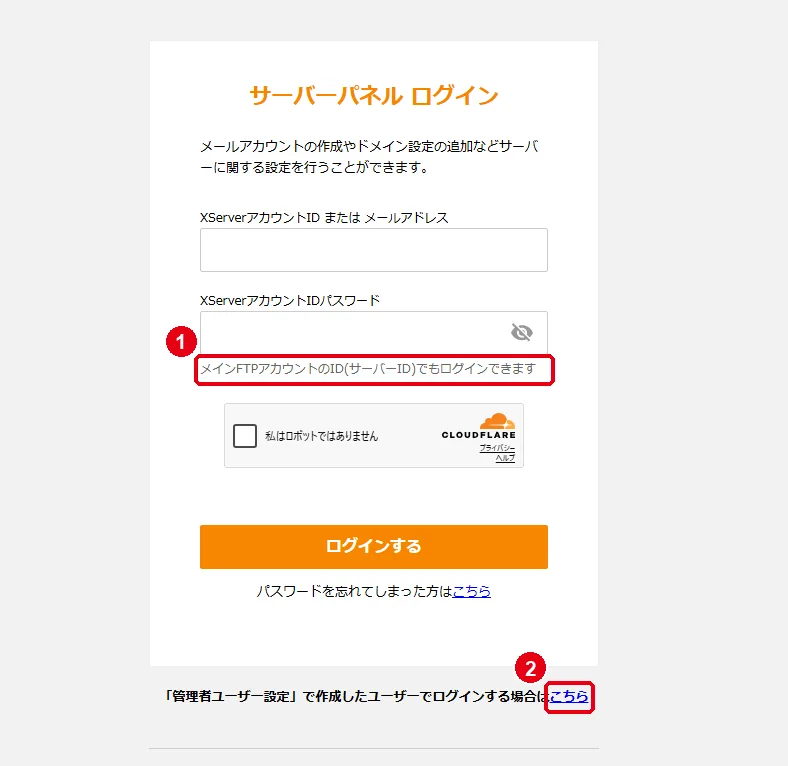
サーバーパネルは、XServerアカウントのIDとパスワードで入れます。1のとおり、サーバーID(メインFTPアカウントのID)でもログインできます。その場合のパスワードは「サーバーパスワード」です。
会社などで「管理者ユーザー設定」で作ってもらったユーザーでログインするときは、画面の下の 2「こちら」から入ります。通常のログイン画面では入れません。
それでもログインできないとき
- パスワードの再設定メールが届かないときは、迷惑メールのフォルダを確認します
- 公式サイトのお知らせで、障害やメンテナンスが出ていないか確認します
- どうしても入れないときは、エックスサーバーのサポート窓口に問い合わせます