トップ > 始める > エックスサーバーのネームサーバーはns1〜ns5.xserver.jp|確認する場所と変え方
エックスサーバーのネームサーバーはns1〜ns5.xserver.jp|確認する場所と変え方
この記事の画面は2026年10月27日に確認しました。画面は変わることがあるため、違う場合は公式のマニュアルもあわせてご覧ください。
ネームサーバーは、「このドメインのサイトはどのサーバーにあるか」を案内する設定です。 エックスサーバーでサイトを表示させるには、ドメインのネームサーバーをエックスサーバーのもの(ns1.xserver.jp〜ns5.xserver.jp)にします。
エックスサーバーのネームサーバー
| ネームサーバー1 | ns1.xserver.jp |
|---|---|
| ネームサーバー2 | ns2.xserver.jp |
| ネームサーバー3 | ns3.xserver.jp |
| ネームサーバー4 | ns4.xserver.jp |
| ネームサーバー5 | ns5.xserver.jp |
確認サーバーパネルの「サーバー情報」で見る
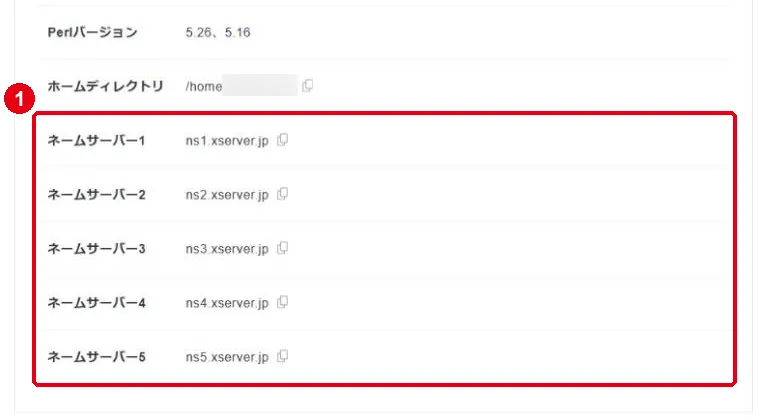
サーバーパネルの左のメニューで「サーバー」を開き、「サーバー情報」を押します。 画面のいちばん下に 1ネームサーバー1〜5 が並んでいます。右のマークを押すとコピーできます。
XServerドメインで取ったドメインのネームサーバーを変える
XServerドメインのドメインは、XServerアカウントのドメインの画面から変えます。 他の会社で取ったドメインは、その会社の管理画面で上の5つを入れます(入れる場所は会社ごとに違います)。
手順1ネームサーバー設定を開いてドメインを選ぶ
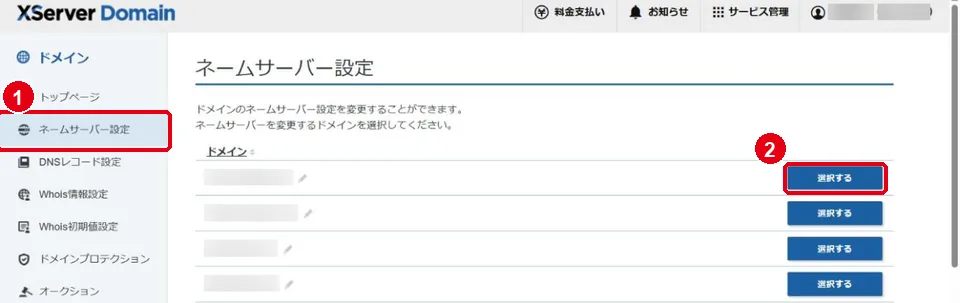
XServerアカウントの「ドメイン」のページで、左のメニューの 1「ネームサーバー設定」を押します。 ドメインの一覧が出るので、変えたいドメインの 2「選択する」を押します。
手順2ドメインを使うサービスを選んで確認画面へ進む
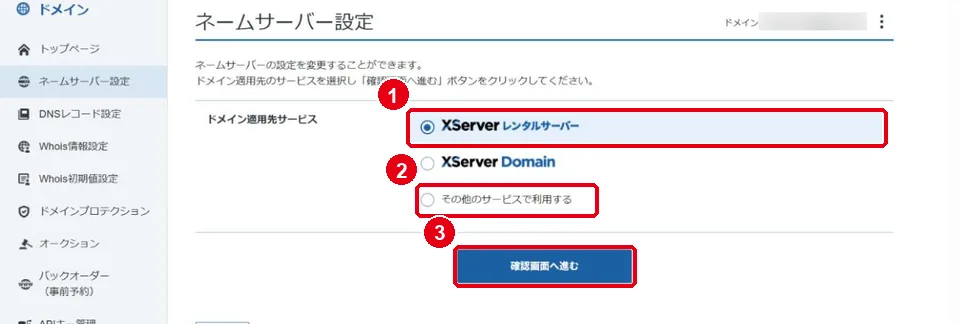
- 1XServerレンタルサーバー: エックスサーバーでサイトやメールに使うときはこれを選びます
- 2その他のサービスで利用する: 他社のサーバーで使うときに選びます
- 3「確認画面へ進む」を押し、次の画面で内容を確かめて設定します
ネームサーバーを変えても、すぐに切り替わるとは限りません。切り替わるまでの間は、前のサーバーのページが出ることがあります。
ネームサーバーを変えたら
- サーバーパネルにドメインを追加していなければ追加します: ドメイン設定の追加の手順
- WordPressを入れる: WordPress簡単インストールの手順