トップ > 困ったとき > エックスサーバーで403・500エラーが出たときの直し方|サーバーパネルで確かめる順番
エックスサーバーで403・500エラーが出たときの直し方|サーバーパネルで確かめる順番
この記事の画面は2026年10月27日に確認しました。画面は変わることがあるため、違う場合は公式のマニュアルもあわせてご覧ください。
403と500は、どちらもサーバーがページを返せなかったことを表すエラーです。 403は「見る許可がない」、500は「サーバーの中で処理に失敗した」という意味です。 エックスサーバーでは、サーバーパネルの4つの画面を順に見ると、原因の見当がつきます。
まず、直前に何を変えたかを思い出す
エラーは、たいてい直前の変更がきっかけです。次のどれに当てはまるかで、見る画面が変わります。
| 直前にしたこと | まず見る画面 |
|---|---|
| プラグインやテーマを入れた・更新した | エラーログ(手順1) |
| .htaccess を書き換えた・リダイレクトを足した | .htaccess編集(手順2) |
| PHPのバージョンを変えた | PHP Ver.切替(手順3) |
| WordPressで保存・投稿したときだけ403が出る | WAF設定(手順4) |
| パスワードをかけた・アクセスを拒否する設定をした | 「ホームページ」の「アクセス制限」「アクセス拒否設定」 |
サーバーパネルで原因を確かめる
手順1エラーログを見る(500のとき)
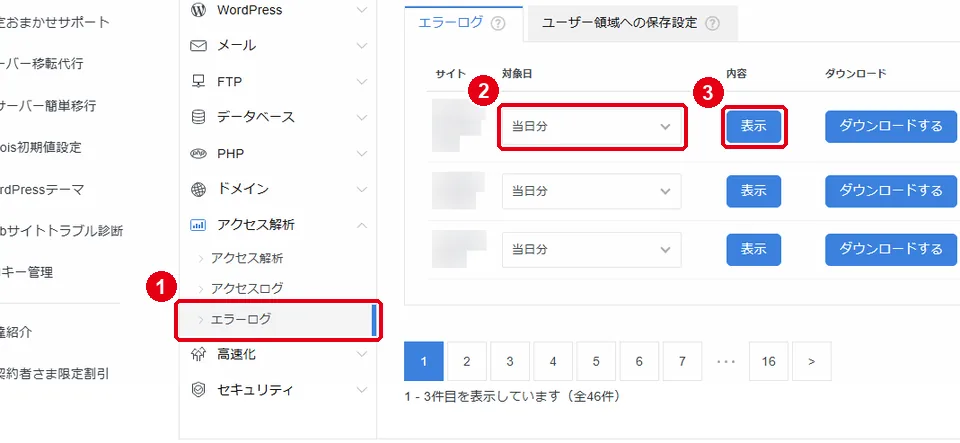
サーバーパネルの左のメニューで「アクセス解析」を開き、1「エラーログ」を押します。 エラーが出ているサイトの行で、2で日付(今日なら「当日分」)を選び、3「表示」を押します。
ログには、エラーが起きたファイルの場所が出ます。WordPressのプラグインやテーマのフォルダ名が出ていれば、それが原因の見当です。 WordPressの管理画面に入れるならそのプラグインを止め、入れなければファイルマネージャやFTPでそのプラグインのフォルダ名を変えると止まります。
手順2.htaccess を見直す(403・500のどちらでも)
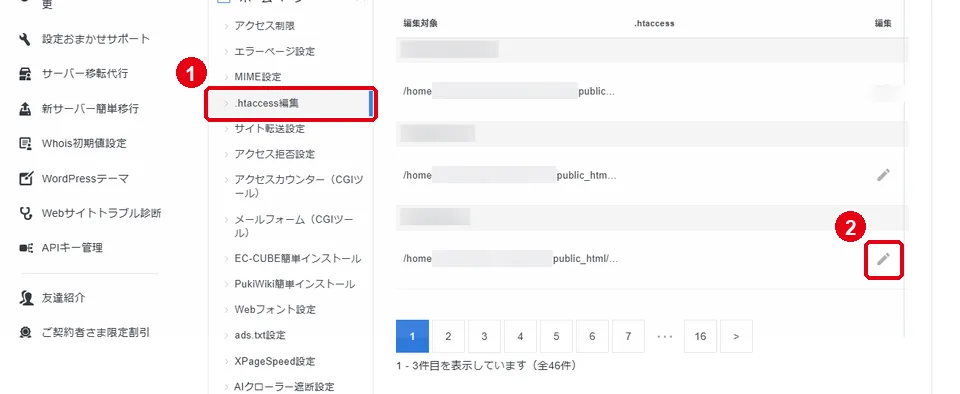
「ホームページ」の中の 1「.htaccess編集」を開き、エラーが出ているドメインの 2鉛筆のマークを押すと、.htaccess の中身を見て直せます。
.htaccess に書き間違いが1文字あるだけで、サイト全体が500エラーになります。直前に書き足した行があれば、その行を消して元に戻します。 書き換える前に、今の中身をメモ帳などに写して控えておくと、元に戻せます。
手順3PHPのバージョンを確かめる(500のとき)
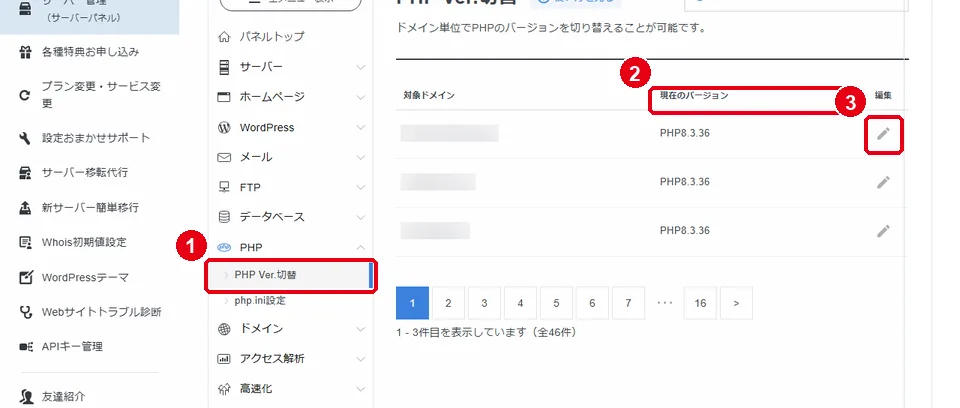
「PHP」の中の 1「PHP Ver.切替」を開くと、ドメインごとの 2今のPHPのバージョンが分かります。
PHPのバージョンを上げた直後に500エラーが出たときは、古いプラグインやテーマが新しいバージョンに合っていないことがあります。 3鉛筆のマークから、前のバージョンに戻して表示を確かめます。戻して直ったら、プラグインやテーマを新しくしてから、もう一度バージョンを上げます。
手順4WAFの設定を確かめる(403のとき)
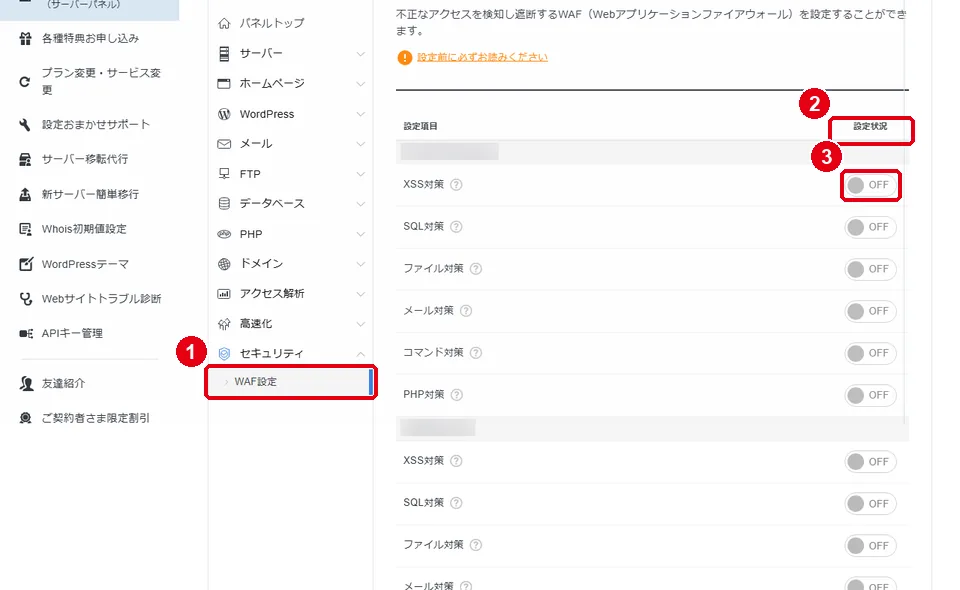
「セキュリティ」の中の 1「WAF設定」では、不正なアクセスを止める機能を、ドメインごとに項目別にON・OFFできます。 2の列で、どの項目がONになっているかが分かります。
WAFは、不正なアクセスだと判断すると、アクセスを拒否してエラーページを出します。ふつうの操作(WordPressで記事を保存するなど)が引っかかって403になることもあります。 3のように項目ごとに切り替えられるので、ONにした項目が原因と思われるときは、その項目をOFFにして確かめます。
エックスサーバーのマニュアルでは、WAFの設定が反映されるまで最大30分程度かかる場合があるとされています。切り替えてすぐに表示が変わらなくても、少し待ってから確かめます。 確かめ終わったら、OFFにした項目はONに戻しておきます。
それでも直らないとき
- ブラウザの古い表示が残っていることがあります。別のブラウザやスマートフォンでも同じエラーが出るか確かめます
- サイトを前の状態に戻すなら、「サーバー」→「自動バックアップの取得・復元」です
- 公式サイトのお知らせで、障害やメンテナンスが出ていないか確かめます
サーバーパネルのどこに何があるかはサーバーパネルの見方、ログインできないときはログインできないときの確認手順を見てください。