トップ > 使う > エックスサーバーのメール設定|受信・送信サーバー名とユーザー名を確かめる場所
エックスサーバーのメール設定|受信・送信サーバー名とユーザー名を確かめる場所
この記事の画面は2026年10月27日に確認しました。画面は変わることがあるため、違う場合は公式のマニュアルもあわせてご覧ください。
エックスサーバーで作ったメールアドレスをOutlook・Gmail・スマホのメールアプリで読むには、受信サーバー・送信サーバー・ユーザー名・パスワードの4つを入れます。 4つとも、サーバーパネルの「メールアカウント設定」にある「メールソフト設定」のタブで確かめられます。
メールソフト設定のタブを開く
手順1メールアカウント設定を開く
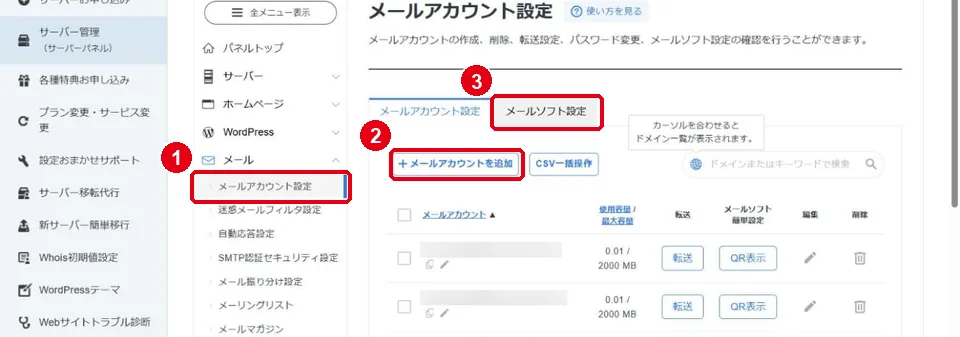
サーバーパネルの左のメニューで「メール」を開き、1「メールアカウント設定」を押します。 メールアドレスをまだ作っていないときは、2「メールアカウントを追加」から作ります(メールアドレスを作る手順)。 作ったら 3「メールソフト設定」のタブに切り替えます。
手順2メールソフトに入れる4つを確かめる
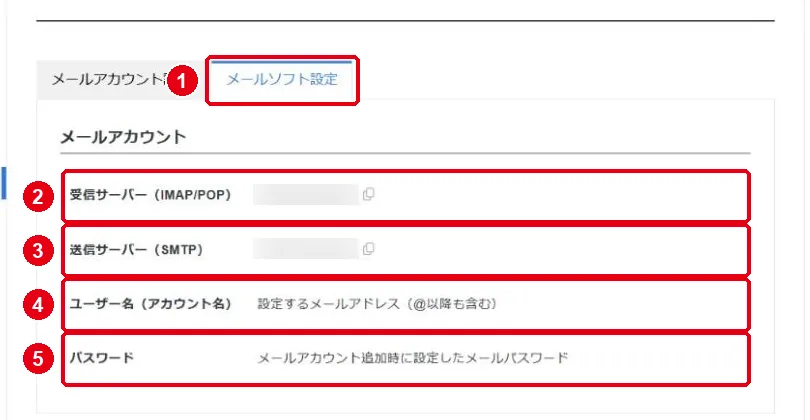
| 項目 | 入れるもの |
|---|---|
| 2受信サーバー(IMAP/POP) | 画面に出ている「sv〇〇〇.xserver.jp」(〇〇〇はサーバー番号) |
| 3送信サーバー(SMTP) | 受信サーバーと同じ「sv〇〇〇.xserver.jp」 |
| 4ユーザー名(アカウント名) | 設定するメールアドレス(@から後ろも含めて全部) |
| 5パスワード | メールアカウントを追加したときに決めたメールのパスワード |
サーバー名は契約しているサーバーごとに違います。画面の値の右のマークを押すとコピーできるので、手で打たずに貼り付けると打ち間違いがありません。
ユーザー名はメールアドレス全体
画面の説明は「設定するメールアドレス(@以降も含む)」です。「info」のように @ より前だけではなく、「info@〇〇〇.com」のように@から後ろまで入れます。
メールのパスワードを忘れたとき
メールアカウント設定の一覧で、そのアドレスの「編集」(鉛筆のマーク)から変えられます。 変えたら、メールソフトに入れているパスワードも新しいものに直します。