トップ > 使う > エックスサーバーでメールアドレスを作る手順|サーバーパネルの画面で説明
エックスサーバーでメールアドレスを作る手順|サーバーパネルの画面で説明
この記事の画面は2026年10月27日に確認しました。画面は変わることがあるため、違う場合は公式のマニュアルもあわせてご覧ください。
エックスサーバーでは、契約しているドメインで「info@自分のドメイン」のようなメールアドレスを作れます。 作るのはサーバーパネルの「メールアカウント設定」です。 この記事では、作る手順と、作ったあとメールソフトに入れる設定の確かめ方を説明します。
先に、メールアドレスに使うドメインをサーバーに追加しておきます。サーバーパネルの開き方はサーバーパネルの見方で説明しています。
メールアドレスを作る
手順1「メールアカウント設定」を開く
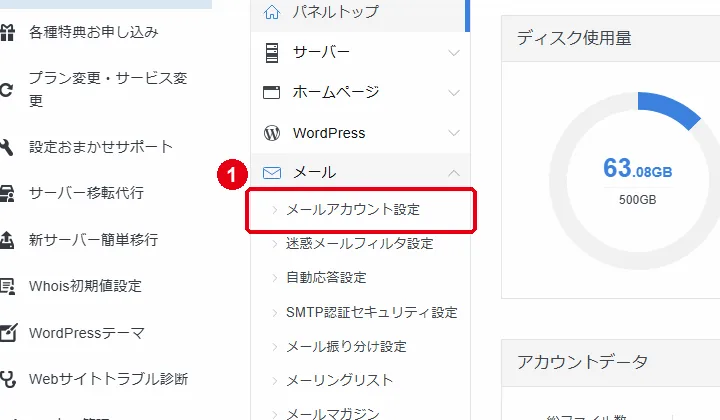
サーバーパネルの左のメニューで「メール」を押して開き、1「メールアカウント設定」を押します。
手順2「メールアカウントを追加」を押す
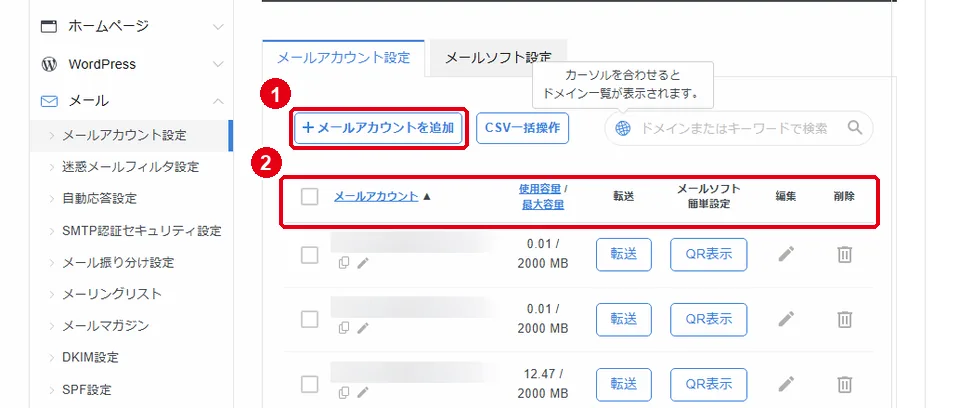
1「メールアカウントを追加」を押すと、入力欄が開きます。
2は、すでに作ってあるメールアカウントの一覧です。あとでパスワードや容量を変えるときは「編集」の列の鉛筆のマーク、消すときは「削除」の列のごみ箱のマークを押します。
手順3アドレスとパスワードを入れて追加する
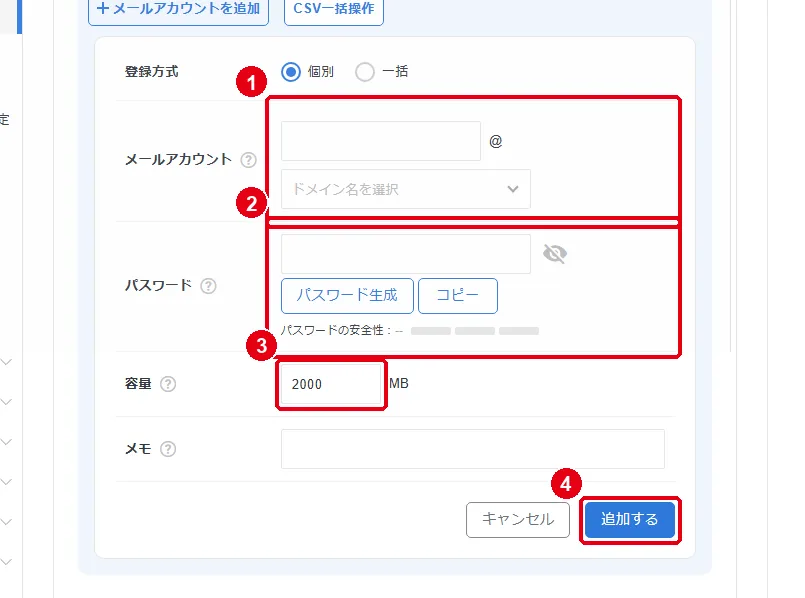
- 1メールアカウント: 上の欄に「@」より前の部分(info など)を入れ、下の欄でドメインを選びます
- 2パスワード: このメールアドレスのパスワードです。「パスワード生成」を押すと自動で作られます。メールソフトの設定で使うので、控えておきます
- 3容量: このメールアドレスで使える容量です。最初は2000MBが入っています
- 4入力したら「追加する」を押します
「メモ」には、誰が使うアドレスかなどを書いておけます(入れなくてもかまいません)。たくさんのアドレスをまとめて作るときは、「登録方式」で「一括」を選びます。
メールソフトに入れる設定を確かめる
手順4「メールソフト設定」のタブを見る
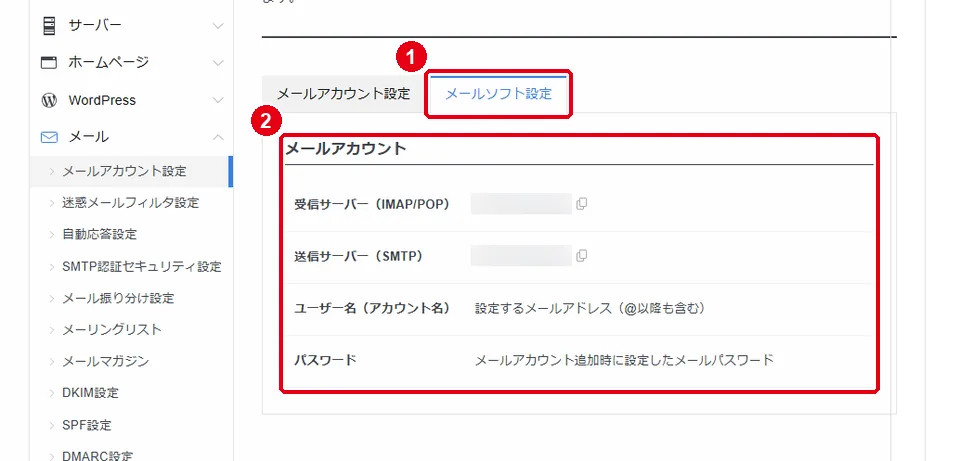
同じ画面の 1「メールソフト設定」のタブに、メールソフトやスマートフォンに入れる値がまとまっています。
| 項目 | 入れる値 |
|---|---|
| 受信サーバー(IMAP/POP) | 画面に出ているサーバー名(横のマークでコピーできます) |
| 送信サーバー(SMTP) | 画面に出ているサーバー名 |
| ユーザー名(アカウント名) | 作ったメールアドレス(@より後ろも含めて全部) |
| パスワード | 手順3で決めたパスワード |
一覧の「メールソフト簡単設定」の列にある「QR表示」を使うと、スマートフォンでQRコードを読み取って設定できます。
うまくいかないとき
- ドメインの欄に使いたいドメインが出てこないときは、そのドメインをまだサーバーに追加していません。サーバーパネルの「ドメイン」→「ドメイン設定」で追加します
- メールソフトでパスワードが違うと出るときは、ユーザー名を「@」より前だけにしていないか確かめます
- パスワードを忘れたときは、一覧の「編集」の列の鉛筆のマークから新しいパスワードに変えられます