トップ > 使う > エックスサーバーのバックアップ|自動バックアップの取り出し方と復元の画面
エックスサーバーのバックアップ|自動バックアップの取り出し方と復元の画面
この記事の画面は2026年10月27日に確認しました。画面は変わることがあるため、違う場合は公式のマニュアルもあわせてご覧ください。
エックスサーバーは、サーバーのデータ(Webとメール)を自動でバックアップしています。 自分で何かを設定しなくても、サーバーパネルの「自動バックアップの取得・復元」から、過去の日付のデータを取り出したり、その日の状態に戻したりできます。
自動バックアップの画面を開く
手順1メニューから開いて、取得か復元かを選ぶ
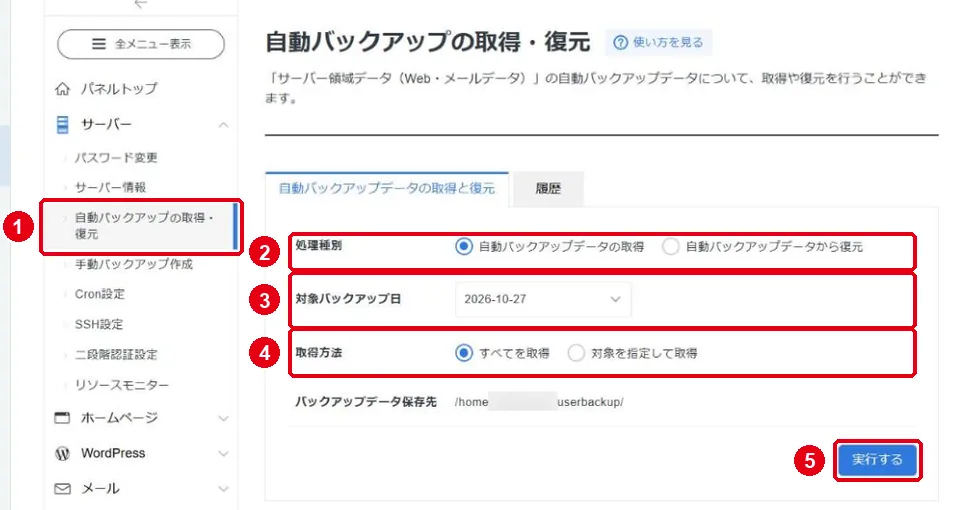
- 1サーバーパネルの左のメニューで「サーバー」を開き、「自動バックアップの取得・復元」を押します
- 2処理種別: データをファイルとして受け取るなら「自動バックアップデータの取得」、サーバーをその日の状態に戻すなら「自動バックアップデータから復元」
- 3対象バックアップ日: どの日のデータを使うかを選びます
- 4取得方法: 全部をまとめて受け取る「すべてを取得」か、フォルダを選ぶ「対象を指定して取得」
- 5選び終えたら「実行する」を押します
「取得」のデータは、画面の「バックアップデータ保存先」(サーバーの中の userbackup というフォルダ)に置かれます。
どの日まで戻せるか
確認した日の画面では、対象バックアップ日にその日から14日分(10月14日〜10月27日)が並んでいました。 それより前の状態には戻せないので、大きな変更の前は、取得したデータを自分のパソコンにも保存しておくと安心です。
「復元」はサーバーの今のデータを書き換える
「自動バックアップデータから復元」を実行すると、選んだ日の状態でサーバーのデータが上書きされます。 その日より後に足したファイルやメールも戻ってしまうので、まず「取得」で中身を確かめてから復元するのが安全です。
WordPressの記事はデータベースにある
この画面の対象は、画面の説明のとおり「サーバー領域データ(Web・メールデータ)」です。 WordPressの記事や設定はデータベースに入っていて、そのバックアップは左のメニューの「データベース」の中の別のメニューで扱います。
実行した結果を見る
画面の上の「履歴」タブで、取得・復元の処理の記録を見られます。